Quickstart VS Code Browser
Quickstart with VS Code Browser
Make sure you have installed Devsy on your system.
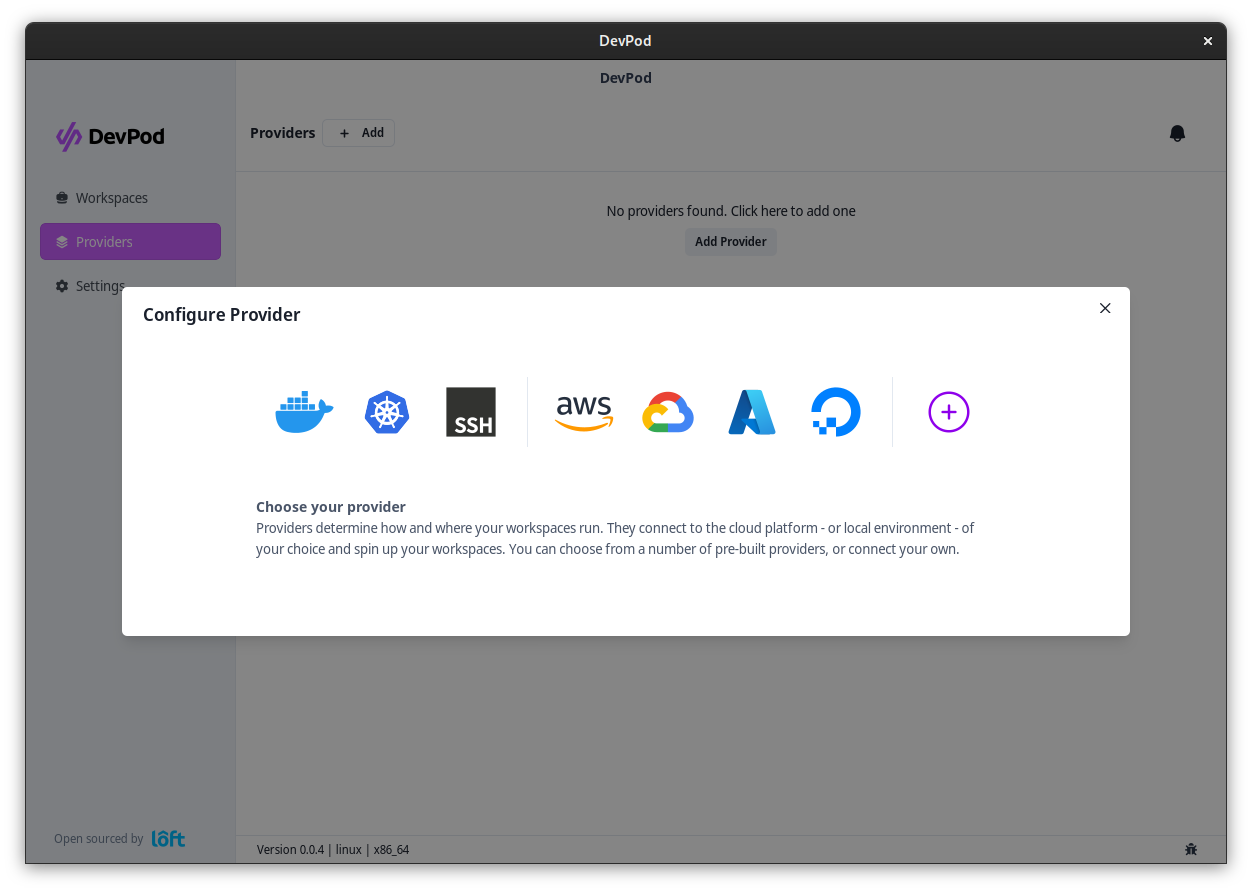
Add a Provider
Add a provider via 'Providers' > '+ Add'. Select a provider and select 'Continue'.
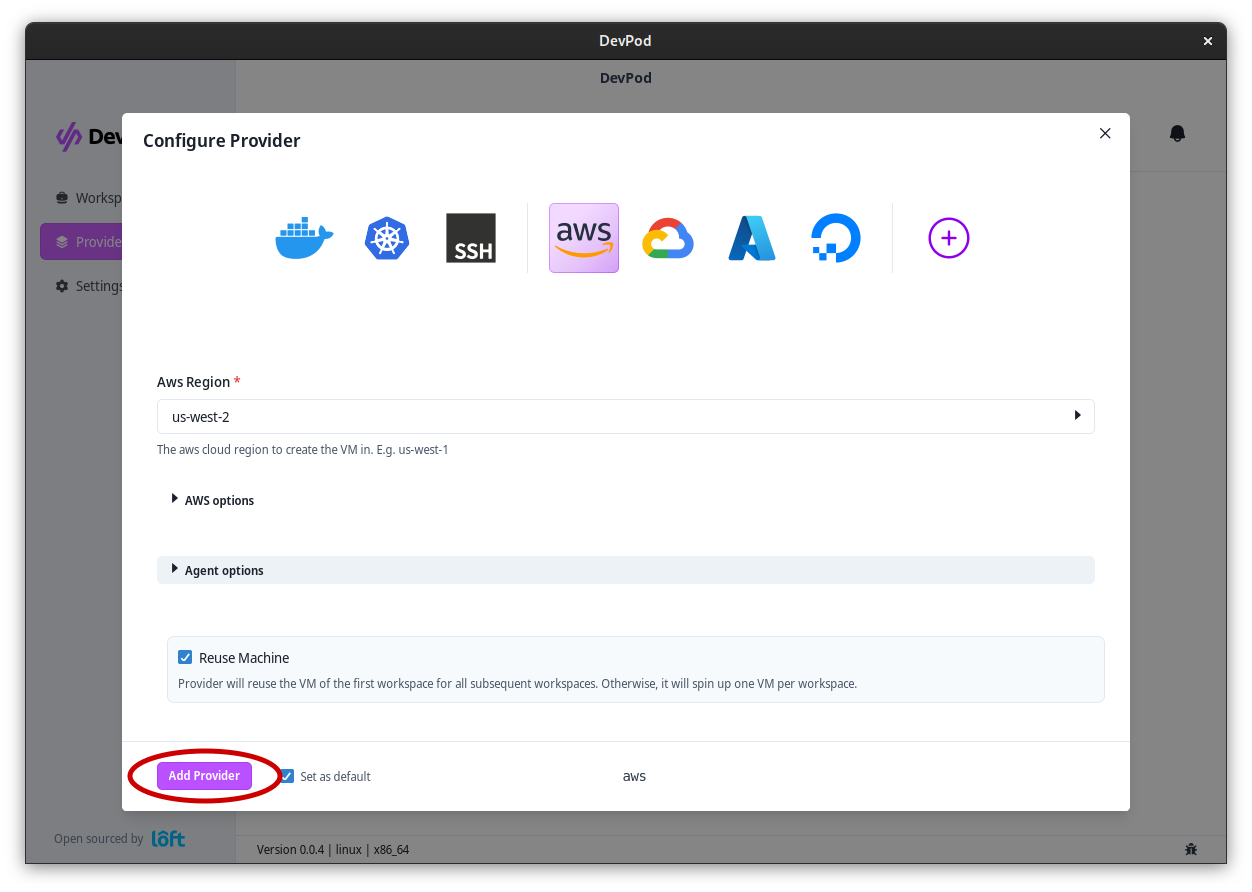
After selecting a provider, fill out the options (if necessary) and click on 'Add Provider'
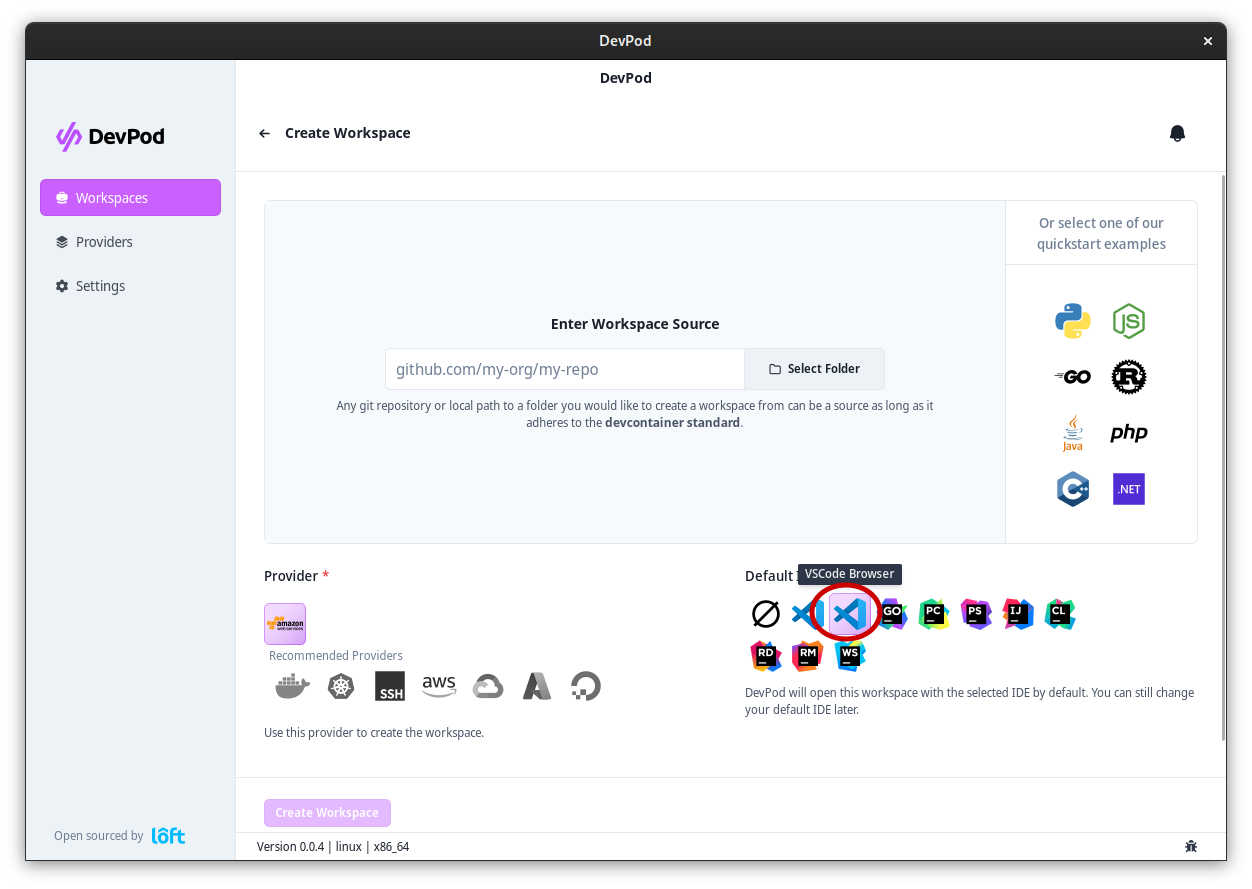
Start a Workspace with VS Code Browser
Navigate to 'Workspaces' > '+ Create' to launch the workspace wizard. Step through:
- Provider – pick an initialized provider.
- Source – enter your project URL or choose one of the quickstart templates.
- IDE – select VS Code Browser.
- Review – confirm the configuration.
- Launch – start the workspace.
The wizard streams logs as Devsy starts the workspace. Once it's ready, VS Code opens in your browser connected to the DevContainer.